Monday, 3 September 2012

0 Cara Menginstal Microsoft Office Enterprise 2007

Sungailiat-cyber4rt
Microsoft Office adalah sebutan untuk paket aplikasi perkantoran buatan Microsoft dan dirancang untuk dijalankan di bawah sistem operasi Windows. Beberapa aplikasi di dalam Microsoft Office yang terkenal atau sering digunakan adalah Excel, Word, dan PowerPoint. Selain dari 3 aplikasi tersebut, Microsoft Office juga memiliki aplikasi lain diantaranya Microsoft Access, Microsoft FrontPage, Microsoft InfoPath, Microsoft Project, Microsoft Publisher, Microsoft Office OneNote dan masih ada yang lainnya.

Perkembangan Microsoft Office ini sangat cepat perkembangannya, mulai dari Ms Office 95, Ms Office 97, Ms Office 2000, Ms Office 2003, Ms Office 2007, dan Ms Office 2010. Berikut ini adalah cara Menginstal Microsoft Office 2007 :
  1. Masukkanlah CD Master Microsoft Office 2007 pada CD/DVD ROM
  2. Kemudian masuklah ke Explorer (atau tekan Logo Bendera+E) dan Kliklah Icon CD/DVD ROM, setelah itu klik icon setup.
  3. Tapi perlu kita ketahui juga kalau kita mau menginstal Office 2007 ini kita harus melihat spesifikasi komputer yang kita gunakan. Dalam hal ini kita menggunakan minimal Windows Xp Sp2 jadi kalau di komputer kita terinstall Windows Xp Sp 1 Maka kita tidak akan dapat menginstall Office 2007 ini.
  1. Selanjutnya akan muncul tampilan seperti berikut :
  1. Masukkan kode key atau serial number yang terdapat dalam CD instalasi Office 2007
  2. Jika serial number yang Anda masukkan benar, maka akan keluar tanda ceklis pada bagian kanan kolom
  3. Selanjutnya klik Continue.
  1. Pada perintah selanjutnya kita dihadapkan pada tampilan "Choose the installation you want" disini kita dapat memilih :
    • Install Now : Kalau kita memilih pilihan ini maka kita akan menginstall paket defaultnya Office 2007 tanpa bisa memilih paket yang kita inginkan.
    • Customize : Kalau kita memilih pilihan ini maka kita dapat memilih paket software apa saja yang akan kita install.
  1. Setelah kita pilih instal maka akan muncul layar berikut, terus kita beri centang pada kotak kecil disudut kiri bawah. Lalu klik Continue.
  1. Biarkan Proses Instalasi berjalan dengan sendirinya, tunggulah beberapa menit hingga proses instalasi selesai. Semakin tinggi spesifikasi komputer yang kita gunakan maka semakin cepat pula proses instalasi.
  1. Instalasi telah selesai dan selanjutnya kita tekan tombol Close. Aplikasi Microsoft Office sudah bisa kita gunakan. Untuk membukanya Anda bisa menekan Start --> All Program --> Cari Microsoft Office --> dan pilih program Office yang akan kita jalankan, misalnya Word, Exell, atau Power Point atau yang laennya.
  1. Tahap demi tahap telah Anda lakukan, selanjutnya selamat menggunakan Microsoft Office 2007.

Sunday, 2 September 2012

0 Origen 4 Quad, Motherboard untuk Komputer Berbasis Linux

Prosesor Exynos 4412 dikenal sebagai sebuah prosesor bikinan Samsung yang disematkan pada handphone Samsung Galaxy S III.  Namun kini prosesor tersebut tidak hanya bisa ditemukan pada perangkat mobile. Anda pun bisa menggunakan sebuah PC dengan prosesor tersebut.

Salah satunya adalah dengan menggunakan motherboard terbaru milik Origen, yakni Origen 4 Quad. Motherboard ini dilengkapi dengan prosesor quad core Exynos 4412 1.4GHz, RAM 1GB, HDMI, Ehternet, USB serta konektor SD Card. Motherboard ii juga dilengkapi dengan dukungan terhadap board kamera, WiFi, Bluetooth, GPS dan Audio.

Namun, jangan harap perangkat ini mampu menghandle sistem yang rumit seperti pada PC umumnya. Namun, Anda bisa memakai motherboard ini untuk sistem operasi Android atau OS berbasis Linux lainnya. Mengenai harga, motherboard ini bisa dibeli dengan harga $199 USD. Motherboard ini akan bisa dijumpai di pasaran pada bulan September mendatang.

Monday, 27 August 2012

0 Komponen-Komponen Komputer & Fungsinya

Fungsi Masing-Masing Komponen Komputer

Motherboard
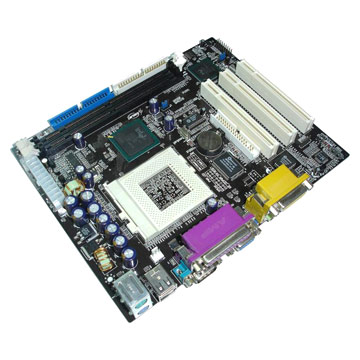
Motherboard adalah komponen komputer tempat kita menancapkan atau memasangkan komponen-komponen komputer lainnya seperti processor, video card, sound card, hard disk, dan lain sebagainya. Motherboard berfungsi untuk menghubungkan setiap komponen-komponen komputer tersebut agar bisa saling berkomunikasi satu sama lain. Setiap motherboard memiliki spesifikasi-nya masing-masing, spesifikasi seperti processor apa yang didukungnya dan berapa kapasitas maksimal RAM yang didukung oleh motherboard tersebut.


Processor
Jika sebuah komputer diibaratkan sebagai seorang manusia, maka processor adalah otak manusia tersebut. Processor atau CPU (Central Processing Unit) adalah sebuah komponen komputer yang bertugas untuk mengeksekusi instruksi atau melakukan perhitungan-perhitungan. Sebelum membeli sebuah processor kalian harus mencari tahu terlebih dahulu socket processor apa yang dimiliki oleh motherboard kalian, apakah socket AM2, socket LGA 775, atau lain sebagainya.


RAM
RAM adalah singkatan dari Random Access Memory, yaitu sebuah komponen komputer yang berfungsi untuk menyimpan data sementara dari suatu program yang sedang kita jalankan dan data-data tersebut bisa diakses secara acak atau random. Sebelum membeli sebuah RAM kalian harus mencari tahu terlebih dahulu slot RAM apa yang dimiliki oleh motherboard kalian, apakah SDRAM, DDR, DDR2, atau lain sebagainya.


Video Card
Video card ini adalah komponen komputer yang berfungsi untuk menghasilkan output gambar untuk ditampilkan di monitor. Sebelum membeli sebuah video card, kalian harus mencari tahu terlebih dahulu slot video card apa yang dimiliki oleh motherboard kalian, apakah slot PCI, AGP, PCI-X, PCI Express, atau lain sebagainya.


Sound Card
Sound card adalah sebuah komponen komputer yang berfungsi untuk menghasilkan suara dan menyediakan port-port inputan dan outputan. Sound card biasanya telah disediakan secara onboard di motherboard-motherboard baru yang ada di pasaran saat ini, jadi kalian tidak perlu mengeluarkan dana ekstra untuk membeli sebuah sound card.


Hard Disk
Hard disk adalah komponen komputer tempat kita menyimpan data. Semakin besar kapasitas hard disk yang kita miliki di komputer kita maka semakin banyak juga data yang bisa kita simpan di komputer kita tersebut. Sebelum membeli hard disk kalian harus mencari tahu terlebih dahulu interface hard disk apa yang dimiliki oleh motherboard kalian, apakah IDE, SCSI, SATA, atau lain sebagainya.


Optical Disc Drive
Walaupun tanpa sebuah optical disc drive komputer kita bisa nyala atau berfungsi, tetapi rasanya tanpa komponen komputer yang satu ini komputer kita seperti terisolasi dari dunia luar, terisolasi dari dunia luar maksudnya kita akan kesulitan jika suatu saat ingin meng-copy data, meng-install program, menonton film VCD atau DVD, yang semuanya tersimpan di dalam sebuah keping CD atau DVD. Optical Disc Drive ini bisa berupa CD-ROM, DVD-ROM, DVD-RW, Blue-Ray, atau lain sebagainya. Sebelum membeli sebuah optical disk drive kalian harus mencari tahu dulu interface apa yang dimiliki oleh motherboard kalian, apakah IDE, SATA, atau lain sebagainya.


Monitor
Monitor adalah komponen komputer yang berfungsi untuk menampilkan gambar yang di-output dari video card. Monitor komputer yang banyak tersedia di pasaran saat ini adalah monitor CRT (monitor tabung) dan monitor LCD, namun saat ini kebanyakan orang-orang lebih memilih menggunakan monitor LCD (terutama di kantor-kantor) karena monitor LCD ini selain tampilannya lebih modern, juga memiliki kelebihan lainnya yaitu hemat space dan hemat listrik.


Keyboard
Keyboard adalah sebuah komponen komputer inputan yang berfungsi sebagai alat untuk mengetikkan sesuatu. Selain keyboard standard, keyboard komputer saat ini memiliki model bermacam-macam, seperti keyboard mini, keyboard fleksibel yang bisa dilipat, keyboard wireless yang menggunakan bluetooth, dan lain sebagainya.


Mouse
Mouse adalah komponen komputer inputan yang berfungsi untuk menggerakan cursor di layar monitor kita dan untuk meng-klik sesuatu seperti tombol-tombol di sebuah program aplikasi. Mouse juga bermacam-macam modelnya, ada mouse standard, mouse untuk keperluan gaming, mouse wireless yang menggunakan bluetooth, dan lain sebagainya.


Power Supply
Ibarat sebuah mobil yang tidak bisa berjalan jika tidak memiliki bahan bakar, maka sebuah komputer pun tidak akan bisa nyala atau berfungsi jika tidak memiliki power supply atau PSU (Power Supply Unit) ini. Power supply adalah sebuah komponen komputer yang berfungsi untuk mensuplai arus listrik ke komponen-komponen komputer lainnya seperti motherboard, hard disk, optical disk drive, dan lain sebagainya.


Casing
Casing komputer adalah sebuah komponen komputer yang berfungsi sebagai tempat kita meletakkan atau menempelkan motherboard, power supply, optical disc drive, hard disk, dan lain sebagainya. Casing komputer ini dibedakan berdasarkan ukurannya yang sering disebut juga sebagai form factor (seperti ATX dan Micro ATX) dimana form factor ini mengacu kepada form factor motherboard yang didukungnya.

Thursday, 23 August 2012

2 Scorpius, Laptop Premium dengan Dual VGA Nvidia GeForce GTX 680M 8GB dan RAM 32GB

Performa laptop kini semakin hari semakin berkualitas. Bahkan performa sebuah laptop bisa mengalahkan PC desktop. Terlebih laptop terbaru dari Eurocomm, yakni Scorpius.

Laptop terbaru tersebut merupakan sebuah laptop premium yang memiliki spesifikasi super. Laptop ini memiliki layar yang ekstra besar, yakni 17.3 inci. Pada bagian prosesor, laptop ini datang dengan prosesor core i7 quad 2.9 GHz.
Namun yang membuat laptop ini istimewa adalah pada bagian memorinya. Untuk RAM, laptop ini menawarkan RAM DDR3 32GB. Belum cukup di situ, laptop ini juga memberikan opsi VGA dual Nvidia GeForce GTX 640M yang masing-masing memiliki memori 4GB. Untuk masalah penyimpanan pun laptop ini menghadirkan empat drive penyimpanan.
Untuk kapasitas baterai pun laptop ini tidak mau ketinggalan dengan baterai 8 cell miliknya. Namun, dengan spesifikasi yang ‘berat’, laptop ini memiliki ukuran dan bobot yang berat, yakni dengan ketebalan mencapai 49.7 mm dan berat 3.5 kg.
Mengenai harga, tentunya laptop ini memberikan banderol yang mahal. Untuk versi termurah dari Scorpius, Anda harus membayar sebesar $1.793 USD. Sedangkan jika Anda ingin mencoba laptop dengan dual VGA, Anda harus membayar sebesar $2.857 USD.

Tuesday, 31 July 2012

0 Perangkat Komputer dan Kegunaannya

Perangkat – perangkat komputer jenis PC
//Untuk sebelumnya ma’af tulisan bab ini yang sebelumnya telah saya hapus karena tulisan tersebut author copy-paste dari web lain (ngaku mode) :D Tapi author bukan seorang plagiator kok :D jadi sekarang akan saya post yang versi saya. Dan tak lupa saya sampaikan banyak terimakasih untuk yang telah memberikan kritik, saran ataupun komentarnya disini :) //
Perangkat adalah benda atau alat yang bekerja menurut fungsinya masing-masing untuk mencapai sebuah hasil atau tujuan.
Perangkat Komputer dapat diartikan sebagai sekumpulan benda atau alat yang bekerja menurut fungsinya masing-masing dalam sebuah komputer untuk mencapai sebuah hasil dari komputer tersebut.
Pendapat masyarakat awam kebanyakan masih mengartikan komputer tersebut hanyalah model komputer PC (Portable Computer) atau Laptop saja. Padahal yang di mahsud komputer sesungguhnya adalah alat yang alat dipakai untuk mengolah informasi menurut prosedur yang telah dirumuskan.
Namun dalam hal ini yang akan saya bahas adalah PC atau Portable Computer.
PC terdiri dari beberapa komponen Utama yaitu :
1. Input Device
adalah perangkat – perangkat sebagai penginput data yang akan diolah dalam komputer, seperti data gambar, teks, audio, video, database dll.
Macam-macam Input Device :
- Keyboard adalah sebuah papan(board) yang berisi serangkaian huruf, angka dan simbol2 yang memiliki peranan tersendiri dalam proses penginputan.

- Scanner (flat, hand, scan bar dll) adalah Alat untuk memindah data hardcopy menjadi digital.

- Kamera

- Handycame

- Microphone

dll
Mungkin anda akan bertanya, bagaimana dengan mouse? Mouse adalah alat yang digunakan untuk mempermudah user dalam mengolah data pada PC.
Maka mouse masuk dalam perangkat input, hal yang diinput mouse adalah perintah.
2. Processing Device
- CPU (Central Processing Unit) adalah perangkat keras komputer yang memahami dan melaksanakan perintah dan data dari perangkat lunak. Dalam CPU komputer PC terdapat banyak komponen, antaralain sbb:
a. Optical Drive. Berfungsi untuk membaca disk video digital.
- Bagian – bagian Optical Drive :


b. Floopy Drive. Berfungsi membaca dan menulis data ke Floopy Drive.
- Bagian-bagian Floopy Drive :


c. Hard Disk Drive. Berfungsi untuk membaca dan menulis data ke disk tetap.


d. PATA Cable. Berfungi menghubungkan drive ke motherboard.

e. SATA Cable. Berfungsi untuk menghubungkan SATA drive (ex. Hard disk) ke motherboard.

f. RAM. Berfungsi sebagai penyimpan data sementara oleh CPU.

g. Heat Sink Fan. Berfungsi sebagai kipas pendingin.

h. Power Supply. Berfungsi untuk mengkonversi listrik AC dari stopkontak ke dalam daya DC untuk komputer. Sehingga pada saat listrik mati PC masih tetap dapat menyala sementara dengan memakai daya dari Power Supply. Power Supply bukan perangkat wajib untuk sebuah PC tapi alangkah baiknya jika pada PC dipasang Power Supply, jaga-jaga jika listrik padam mendadak.

i. Mother Board. Motherboard adalah papan utama yang menghubungkan semua komponen komputer.

Motherboard_atas

Motherboard_samping
j. Video Adapter Card. Berfungsi sebagai penyedia kemampuan video pada komputer.

VGA_card
k. NIC. Berfungsi untuk menghubungkan komputer dengan network.

NIC_card
l. Wireless NIC. Berfungsi untuk menghubungkan komputer dengan jaringan wireless.

Wireless_NIC_card
3. Output device
- Monitor adalah sebuah layar untuk menampilkan data atau aktivitas yang dilakukan oleh user.

Monitor
- Speaker (taulah ini buat apa’an?) untuk menyajikan output suara.

- Printer

- Headset

dan lain-lain.